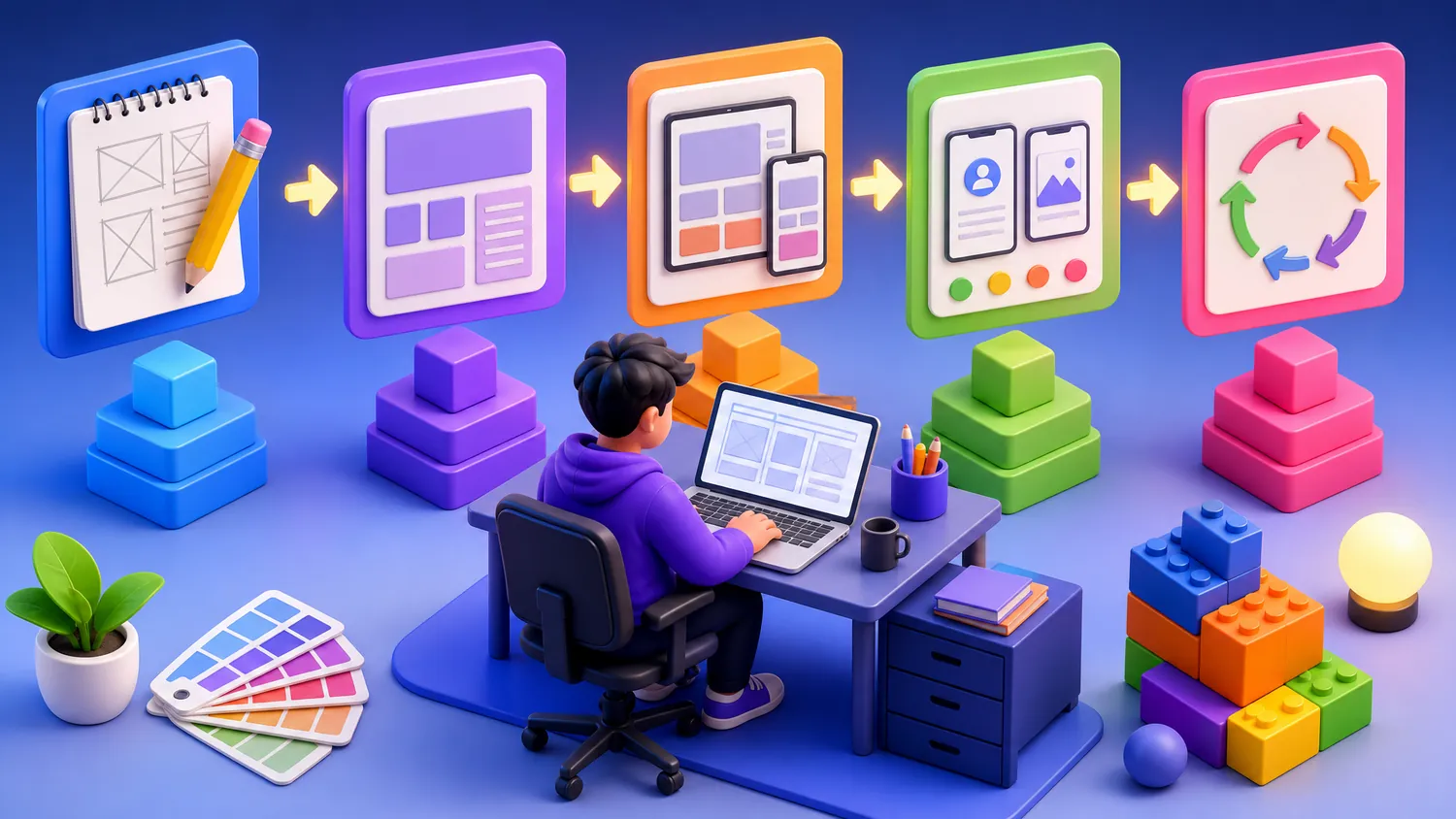
Figma давно стала стандартом индустрии — её используют дизайнеры Google, Microsoft, Airbnb и тысячи стартапов по всему миру. Но когда вы открываете её впервые, панели, слои и незнакомые термины могут создать ощущение, что перед вами что-то крайне сложное. Это обманчивое первое впечатление. На самом деле Figma устроена так, что новичок способен создать работающий прототип за несколько часов — нужен только чёткий маршрут, а не хаотичный просмотр роликов на YouTube. Именно этот маршрут перед вами.
Что такое Figma и почему с неё стоит начинать новичку
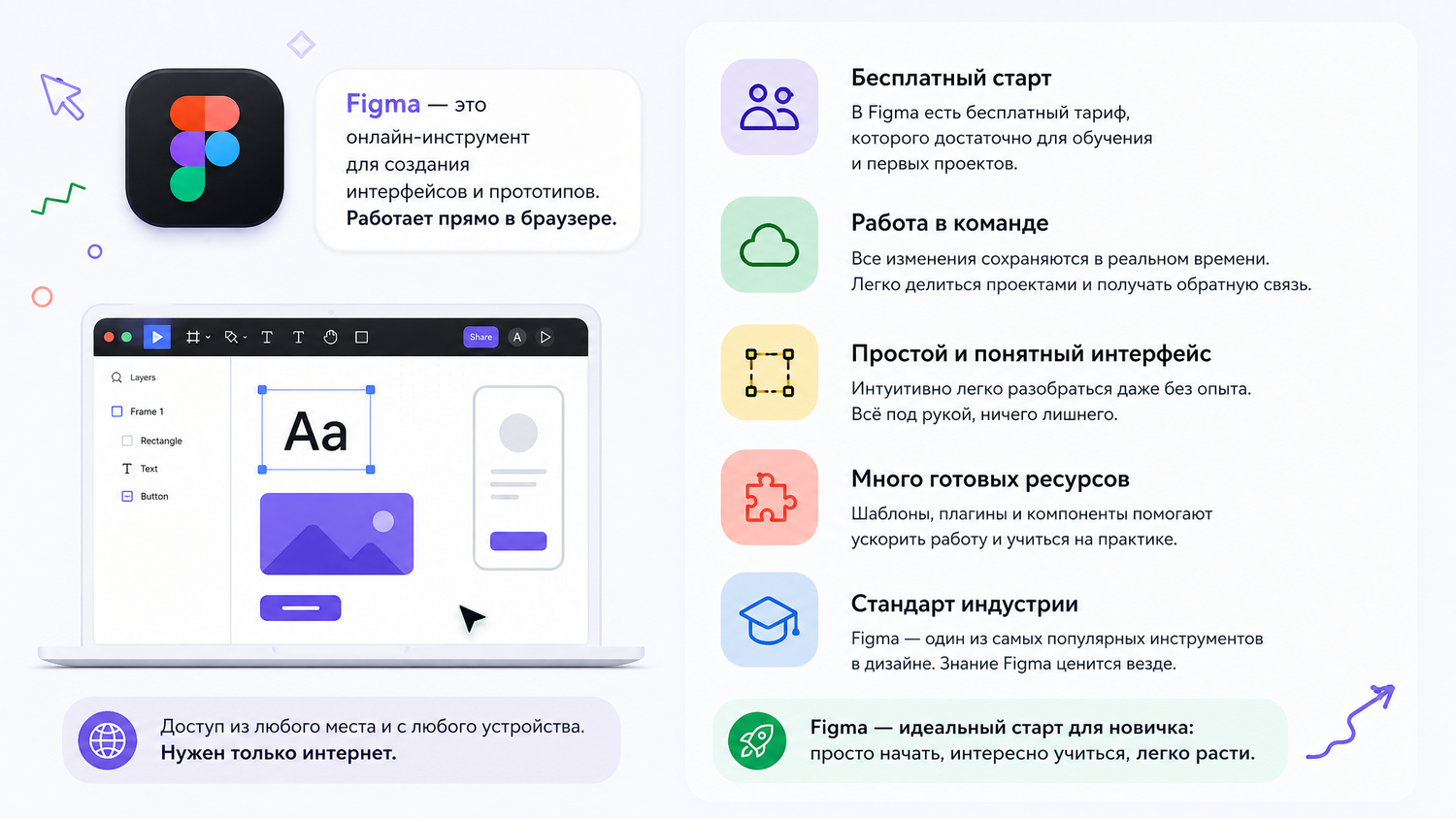
Figma — облачный инструмент для проектирования пользовательских интерфейсов и создания интерактивных прототипов. Он работает прямо в браузере, хранит все файлы в облаке и позволяет нескольким людям редактировать один проект одновременно в режиме реального времени. Никакой установки, никаких проблем с версиями файлов, никаких «у меня не открывается». Именно эта архитектура сделала Figma де-факто стандартом в UX/UI-дизайне — подробнее о продукте можно прочитать на figma.com.
Сравнение с конкурентами — короткое и по существу:
| Инструмент | Платформа | Совместная работа | Прототипирование | Бесплатный план | Порог входа |
| Figma | Браузер / Desktop | ✅ В реальном времени | ✅ Встроено | ✅ Да | Низкий |
| Adobe Photoshop | Desktop | ❌ Ограничено | ❌ Нет | ❌ Нет | Высокий |
| Sketch | Только macOS | ⚠️ Частично | ⚠️ Через плагины | ❌ Нет | Средний |
| Adobe XD | Desktop | ⚠️ Ограничено | ✅ Есть | ⚠️ Урезан | Средний |
Photoshop — инструмент для работы с растровой графикой и фотографиями, он не предназначен для проектирования интерфейсов. Sketch работает исключительно на macOS и требует покупки лицензии. Adobe XD де-факто прекратил активное развитие — Adobe сфокусировалась на интеграции с другими продуктами, и сообщество постепенно переходит на Figma. 🎯
Figma одинаково хорошо подходит разным аудиториям. Студентам — потому что бесплатна и не привязана к операционной системе. Начинающим дизайнерам — потому что портфолио в Figma легко расшарить ссылкой. Разработчикам — потому что инструмент Inspect позволяет смотреть CSS-свойства прямо в макете. Владельцам малого бизнеса — потому что можно самостоятельно собрать прототип лендинга без найма дизайнера на старте.
Бесплатный тариф Starter включает: неограниченное количество личных файлов в разделе Drafts, до 3 командных проектов, историю версий за 30 дней, полный доступ ко всем инструментам дизайна и прототипирования. Студенты и преподаватели могут получить бесплатный доступ к профессиональному функционалу после верификации учебного статуса. Для обучения и первых реальных заказов бесплатного плана хватает с запасом.
Страх перед Figma обычно рождается из-за незнакомого интерфейса — но он рассеивается уже через 15–20 минут работы. Панели расположены логично: слева — структура, в центре — холст, справа — свойства. Никаких скрытых меню, никакого ключевого функционала в неожиданных местах. Figma буквально создана так, чтобы новичок мог начать без инструкции — хотя инструкция точно ускорит процесс. 🚀

С чего начать освоение Figma: первые шаги новичка
Регистрация занимает две минуты. Заходите на figma.com, нажимаете «Get started for free», вводите email или входите через Google-аккаунт. На старте выбирайте тариф Starter (бесплатный) — никаких данных карты не требуется. Платные тарифы — Professional (от $15/месяц за редактора) и Organization — понадобятся позже, когда задачи реально вырастут за рамки учебных проектов.
Браузер или десктопное приложение? На старте — браузер. Не потому что он лучше, а потому что вам не нужен лишний шаг установки. Браузерная и десктопная версии функционально идентичны. Десктоп даёт чуть лучшую производительность на тяжёлых файлах и поддержку локальных шрифтов без дополнительного плагина Figma Font Helper. Но для первых недель работы это несущественно. Скачать десктопное приложение можно на figma.com/downloads — когда почувствуете, что браузерная версия начинает ограничивать.
После входа вы попадаете в File Browser — менеджер файлов. Создайте первый файл через кнопку «New design file» или через раздел Drafts. Откроется редактор: белый холст по центру, панель инструментов сверху, панель слоёв слева, панель свойств справа. Первое действие — нажмите F на клавиатуре, нарисуйте фрейм на холсте, выберите в правой панели размер «iPhone 14» или «Desktop». Вы только что создали первый экран. 📱
Маршрут первого дня — 4 конкретных действия:
- Зарегистрируйтесь и создайте первый файл в Drafts
- Создайте фрейм (клавиша F) с размером реального устройства
- Добавьте прямоугольник (R), текст (T) и поменяйте им цвета в правой панели
- Нажмите Ctrl+Shift+H (Windows) или Cmd+Shift+H (Mac) — это центрирует объект на фрейме. Просто ощутите, как работают горячие клавиши
Этих четырёх шагов достаточно, чтобы перестать бояться интерфейса и почувствовать логику инструмента. Всё остальное — наращивание навыков на этом фундаменте.

Интерфейс Figma для начинающих: что важно знать сразу
Что из интерфейса не нужно трогать на старте:
- Вкладка «Variables» — это система переменных для дизайн-систем, актуальна на продвинутом уровне
- Dev Mode — режим для разработчиков, переключайтесь туда позже
- Раздел «Plugins» — освоите после базы, не раньше
- Advanced stroke settings — достаточно базовых настроек обводки
Горячие клавиши, которые нужны с первого дня:
- V — инструмент выбора (Move)
- F — создать фрейм
- R — прямоугольник
- T — текст
- Ctrl/Cmd + Z — отменить действие
- Ctrl/Cmd + D — дублировать объект
- Ctrl/Cmd + G — сгруппировать выбранные объекты
- Пробел + drag — перемещение по холсту
- Ctrl/Cmd + 0 — вернуть масштаб к 100%
Секрет управления перегрузкой прост: в первые две недели работайте только с четырьмя зонами интерфейса. Создали элемент на холсте — посмотрели на него в слоях — поменяли свойства в правой панели. Этот цикл покрывает 80% всех операций новичка. 🎯
Базовые инструменты Figma, которые осваивают первыми
Фрейм против группы — это первое принципиальное различие, которое нужно понять. Фрейм (Frame) — полноценный контейнер: у него есть собственные размеры, фон, clip content (обрезка контента по границам), возможность быть экраном в прототипе. Группа — это просто «скрепка» для нескольких объектов без дополнительных свойств. Правило простое: делайте экраны и логические секции фреймами, остальное — группами или тоже фреймами, если нужны свойства контейнера.
Работа с текстом. Нажмите T, кликните на холст — создаётся однострочный текст. Кликните и потяните — текстовый блок с фиксированной шириной. Шрифты подключаются прямо из Google Fonts без выхода из редактора. В правой панели регулируются: family, size, weight, line height, letter spacing, выравнивание. Все параметры типографики — на виду, ничего не спрятано.
Цвета и заливки. Кликните на цветной квадрат в разделе Fill правой панели — откроется Color Picker с выбором цвета, поддержкой HEX, RGB, HSL и opacity. Можно добавить несколько заливок к одному объекту, смешивать их через режимы наложения. Обводка (Stroke) настраивается аналогично — толщина, положение (inside, outside, center), пунктир.
Импорт изображений — буквально перетащите файл с компьютера на холст. Figma поддерживает PNG, JPG, SVG, GIF, WEBP. Иконки удобнее вставлять в формате SVG — они остаются векторными и масштабируются без потерь.
Pen Tool — инструмент для рисования векторных путей. На базовом уровне достаточно: кликаете для создания острых точек, кликаете и тянете — для кривых Безье. Enter — для завершения пути. Двойной клик по объекту — для входа в режим редактирования точек. Детально осваивать Pen Tool стоит на втором-третьем месяце работы с инструментом. 🖊️
Анна Петрова, UX-дизайнер
Когда мне было 24, я работала контент-менеджером в небольшом агентстве и тихо завидовала дизайнерам — не их зарплате, а тому, как они умеют превращать идею в нечто осязаемое. Однажды вечером я открыла Figma в браузере — просто из любопытства, без какого-либо плана. Честно говоря, первые минут двадцать я просто смотрела на белый холст и панели, не зная, за что взяться.
Я создала прямоугольник. Потом текст. Потом попыталась сделать что-то похожее на кнопку — и у меня получилось. Это был прямоугольник с закруглёнными углами, надписью «Купить» и заливкой синего цвета, но я почувствовала что-то вроде настоящего профессионального удовлетворения.
Через три недели ежедневной практики по сорок минут я собрала прототип мобильного приложения для доставки еды — для учебного проекта. Не шедевр, но вполне рабочий макет с переходами между экранами. Я показала его коллеге-разработчику, и он сказал: «А что, вполне». Для меня это была точка невозврата.
Сейчас я работаю UX-дизайнером и часто вспоминаю тот первый вечер. Главный вывод, который я сделала за это время: страх перед Figma живёт ровно до момента, когда ты создаёшь первый объект на холсте. После этого он исчезает. Не уменьшается — именно исчезает. Инструмент устроен так, что он сам объясняет себя через действие. Главное — начать, а не изучать теорию бесконечно.
Работа со слоями и структурой проекта в Figma
Панель слоёв — это левая колонка редактора. Каждый объект на холсте отображается здесь как строка. Слои вложены иерархически: фрейм содержит в себе группы и отдельные элементы, группы содержат фигуры и тексты. Понять эту вложенность — значит понять, как Figma «видит» ваш проект.
Переименование слоёв — не эстетика, а функциональность. Двойной клик по названию слоя позволяет его переименовать. Если у вас 30 слоёв с названиями «Rectangle 47», «Text 12», «Frame 8», работа в проекте превращается в лотерею. Правило: назвали элемент — сразу переименовали слой. «Header / Button / CTA», «Card / Title», «Nav / Logo» — структура должна читаться без кликов. 📁
Группировка и вложенность. Ctrl/Cmd + G группирует выбранные объекты. Но лучше сразу приучить себя использовать фреймы вместо групп для логических секций — они дают больше контроля. Вложенность фреймов работает так: фрейм страницы содержит фрейм Header, который содержит фрейм Navigation, который содержит иконки и текст. Чем глубже вложенность — тем важнее осмысленные названия.
Страницы (Pages) — это вкладки внутри одного файла. Они отображаются в верхней части левой панели. Используйте страницы для разделения логических частей проекта: Page 1 — Cover, Page 2 — Wireframes, Page 3 — UI Kit, Page 4 — Prototype. Это не обязательная структура, но разделение по страницам принципиально важно, когда файл разрастается до десятков экранов.
Привычки структурирования, которые экономят время:
- Переименовывайте каждый слой сразу после создания — не «потом»
- Группируйте связанные элементы в именованные фреймы, а не просто на холст
- Используйте префиксы в названиях: «🔵 Component», «📄 Screen», «📐 Grid»
- Один экран — один фрейм верхнего уровня, не раскидывайте элементы по холсту без контейнера
- Создавайте отдельную страницу для черновиков и экспериментов — не засоряйте основные экраны
Аналитики hh.ru фиксируют устойчивый рост вакансий для UX/UI-дизайнеров — и в большинстве требований к кандидатам явно прописано умение работать в Figma. При этом работодатели отдельно отмечают навык структурирования файлов: беспорядочный проект в портфолио говорит о кандидате не меньше, чем слабый визуальный дизайн.
Компоненты, стили и автолейаут: основа эффективной работы
Компонент — это многоразовый элемент интерфейса. Вы создаёте кнопку, нажимаете Ctrl/Cmd + Alt + K — и она становится Main Component. После этого можно создавать её копии (Instance) в любом месте файла. Если вы измените главный компонент — все копии обновятся автоматически. Именно это отличает профессиональный дизайн от набора случайных объектов. 🔄
Новичку компоненты нужны для конкретной практической задачи: представьте, что вы создали кнопку «Далее» на 15 экранах вручную, а потом клиент попросил изменить её цвет. С компонентами — одно изменение, без них — 15 правок вручную с риском ошибки.
Цветовые и текстовые стили — следующий уровень организации. Вы определяете корпоративный синий (#2563EB) как стиль «Primary Blue», назначаете его всем нужным элементам. Теперь для смены цвета бренда достаточно отредактировать один стиль. То же самое — для шрифтов: стиль «Heading/H1» с заданными параметрами типографики применяется на всех заголовках. Единообразие дизайна перестаёт зависеть от внимательности и памяти дизайнера.
Auto Layout — инструмент для создания адаптивных контейнеров. Выбираете группу элементов, нажимаете Shift + A — и они оборачиваются в Auto Layout фрейм. Теперь при добавлении нового элемента контейнер автоматически растягивается. Кнопка с текстом «Купить» превращается в «Добавить в корзину» — и автоматически меняет ширину под новый текст. Именно Auto Layout лежит в основе большинства современных дизайн-систем.
Почему эти три инструмента — не для первого дня. Компоненты, стили и Auto Layout требуют понимания базовой логики Figma: что такое фрейм, как работают слои, как устроены свойства объектов. Если начать с них — возникнет когнитивная перегрузка. Оптимальный порядок: первые 1–2 недели — базовые инструменты и слои, затем — стили, затем — компоненты, затем — Auto Layout. Каждый уровень опирается на предыдущий.
Создание первого прототипа в Figma шаг за шагом
Прототипирование — это перевод статичных экранов в интерактивный макет, по которому можно кликать. В Figma для этого есть отдельный режим: переключатель «Prototype» находится в верхней части правой панели (рядом с «Design»). Переключитесь в него — и интерфейс изменится: объекты теперь можно связывать стрелками.
Связывание экранов. Выберите элемент (например, кнопку «Войти»), наведите на него — появится синяя точка на правом краю. Потяните от неё стрелку к другому фрейму. Это и есть связь. В появившейся панели настраивайте триггер (On Click, On Hover, On Drag и другие) и тип перехода. На старте достаточно триггера «On Click» и перехода «Instant» или «Smart Animate». 🔗
Простые переходы и анимации. Figma предлагает несколько типов переходов между фреймами: Instant (мгновенно), Dissolve (растворение), Move In/Out (вход/выход слайдом), Push (вытеснение). Smart Animate — самый эффектный вариант: Figma автоматически анимирует разницу между двумя фреймами, если на них есть объекты с одинаковыми названиями слоёв. Для первого прототипа используйте Dissolve с длительностью 200–300 мс — это выглядит профессионально и работает без лишних настроек.
Запуск и предпросмотр. Нажмите кнопку «▶ Present» в правом верхнем углу — откроется режим предпросмотра в браузере. Вы увидите ваш прототип так, как его увидит пользователь: кликаете на кнопки, переходите между экранами, видите анимации. Если что-то не работает — возвращайтесь в редактор, проверяйте связи в режиме Prototype.
Шеринг и совместная работа. Нажмите «Share» в правом верхнем углу — получите ссылку. По умолчанию она открывает View Only доступ: человек видит макет, может оставлять комментарии, но не может редактировать. Это идеально для передачи клиенту или разработчику. Для совместного редактирования — выдайте права редактора (на бесплатном плане — одному дополнительному пользователю). Все изменения синхронизируются в реальном времени: оба участника видят курсоры друг друга прямо на холсте. Именно эта функция сделала Figma незаменимой для распределённых команд, что подтверждается в Forbes Russia.
Бесплатные ресурсы для дальнейшего обучения Figma
Официальная документация Figma на help.figma.com — первое место, куда стоит идти с любым вопросом. Она регулярно обновляется, содержит пошаговые инструкции с иллюстрациями и охватывает весь функционал от базового до продвинутого. Figma Community (community.figma.com) — библиотека бесплатных ресурсов: шаблоны интерфейсов, UI-киты, дизайн-системы, иконки. Откройте раздел Community прямо в File Browser — там тысячи бесплатных файлов, которые можно скопировать и разобрать как учебный материал. Это, пожалуй, самый недооценённый ресурс для новичка: анализ чужих профессиональных файлов учит структуре и подходам быстрее любого курса.
Бесплатные плагины для начинающих:
- Unsplash — вставка бесплатных фотографий прямо в макет без выхода из Figma
- Iconify — доступ к сотням тысяч бесплатных иконок из популярных библиотек (Material, Heroicons, Feather и другие)
- Lorem ipsum — генератор текста-заглушки для заполнения макетов
- Contrast — проверка контрастности текста относительно фона (важно для accessibility)
- Figma Tokens — для тех, кто начинает работать с дизайн-токенами и стилями
Установить плагин просто: Main menu → Plugins → Browse plugins in Community → поиск по названию → Install.
Где учиться бесплатно:
- YouTube-канал Figma — официальные обучающие видео на английском языке, разбитые по темам
- Канал AJ&Smart — практические уроки по дизайн-спринтам и прототипированию
- Русскоязычный YouTube: каналы «Дизайн с нуля», «Figma для начинающих» — ищите по запросу, контент регулярно обновляется
- Курс «Основы Figma» на Stepik — бесплатный, структурированный, на русском языке
План действий после статьи — конкретно и без воды:
- День 1–3: регистрация, первый файл, базовые инструменты (фрейм, прямоугольник, текст, цвет)
- День 4–7: работа со слоями, переименование, создание простого экрана мобильного приложения
- День 8–14: изучение компонентов и стилей, создание простой UI-библиотеки из 5–7 элементов
- День 15–21: Auto Layout, создание адаптивного компонента карточки
- День 22–30: первый полноценный прототип из 5–7 связанных экранов, шеринг по ссылке
Аналитика рынка труда, опубликованная РБК, фиксирует: спрос на UX/UI-дизайнеров в России стабильно растёт, а Figma упоминается в подавляющем большинстве вакансий как обязательный навык. Это означает, что время, вложенное в освоение инструмента, возвращается конкретными карьерными и финансовыми результатами.
Дополнительно полезно изучить принципы UX-дизайна параллельно с освоением инструмента. Nielsen Norman Group публикует бесплатные статьи и исследования на nngroup.com — это один из наиболее авторитетных источников по юзабилити и пользовательскому опыту. Понимание того, почему интерфейс работает, а не только как его нарисовать — существенно ускоряет рост дизайнера.
| Ресурс | Тип | Язык | Для чего | Стоимость |
| help.figma.com | Документация | Английский | Любой вопрос по функционалу | Бесплатно |
| Figma Community | Шаблоны / UI-киты | Интернациональный | Анализ чужих файлов, практика | Бесплатно |
| YouTube (официальный канал Figma) | Видеоуроки | Английский | Структурированное обучение | Бесплатно |
| Stepik (курс по Figma) | Онлайн-курс | Русский | Пошаговое освоение с заданиями | Бесплатно |
| nngroup.com | Статьи / исследования | Английский | Теория UX, принципы дизайна | Бесплатно (частично) |
Figma — это инструмент с низким порогом входа и высоким потолком возможностей. Первый день даёт вам рабочий фрейм с кнопкой. Первый месяц — прототип, которым можно гордиться. Первый год осознанной практики — полноценный дизайн-процесс, понятный коллегам, разработчикам и клиентам. Маршрут прост: начните с четырёх действий в первый день, освойте базовые инструменты за неделю, добавляйте слои сложности планомерно. Не ждите идеального момента или дорогого курса — откройте браузер, зайдите на figma.com и создайте первый фрейм прямо сейчас.