
Большинство людей, впервые сталкивающихся с аналитикой данных, совершают одну и ту же ошибку: они ищут «правильный» инструмент вместо того, чтобы научиться работать с данными вообще. Excel и Power BI — не конкуренты и не альтернативы друг другу. Это два уровня одной профессии. Первый даёт фундамент: логику работы с таблицами, понимание формул, навык видеть структуру в хаосе цифр. Второй превращает этот фундамент в полноценную систему бизнес-аналитики, где данные обновляются автоматически, дашборды живут в браузере, а отчёт перестаёт быть файлом, который нужно пересылать по почте. Если вы хотите работать с данными — разбираться предстоит в обоих.
Что такое Excel и Power BI и зачем аналитику оба инструмента
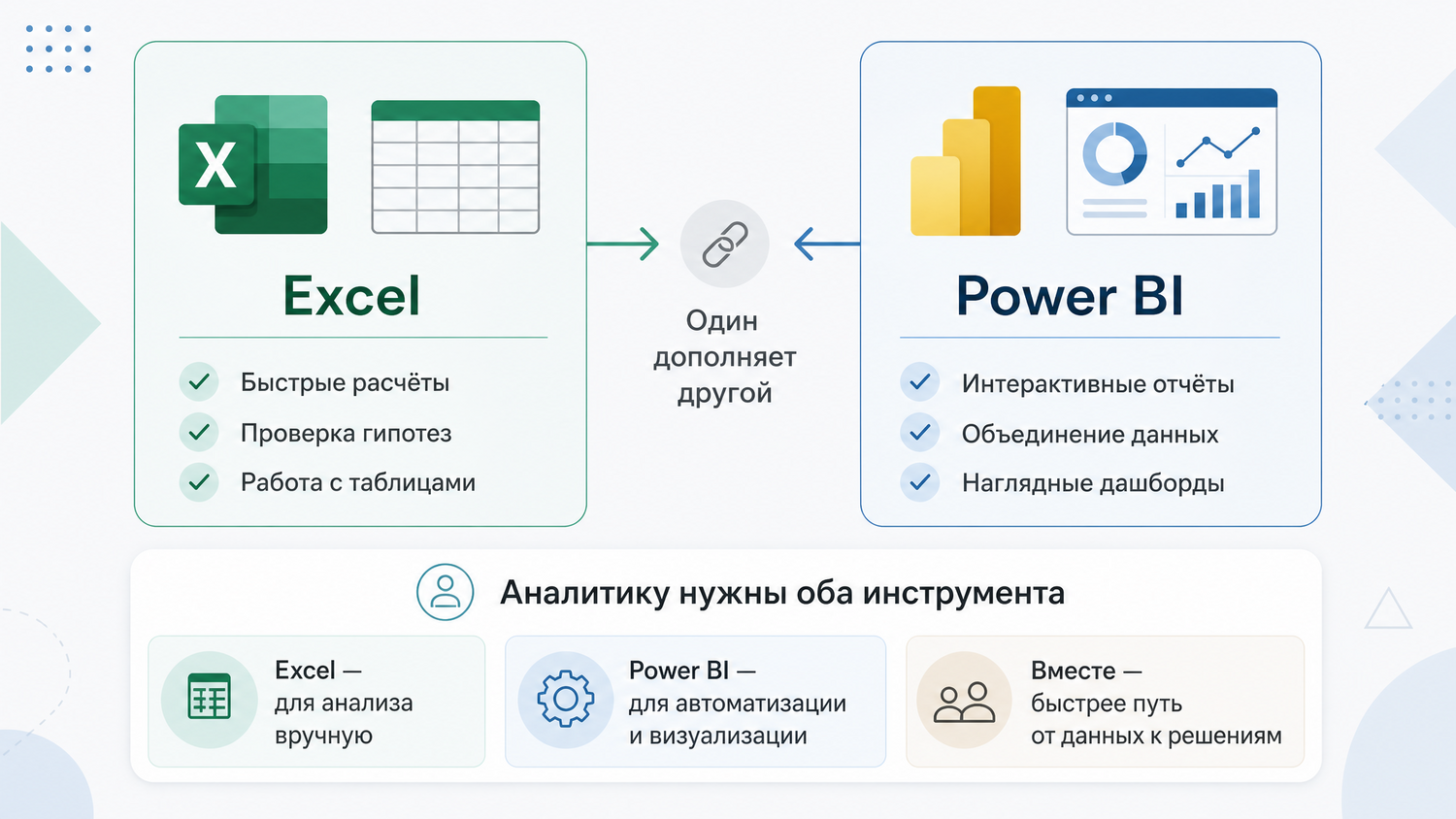
Excel — это электронные таблицы от Microsoft, существующие с 1985 года и ставшие стандартом де-факто для работы с числовыми данными в любой отрасли. По информации самой Microsoft, ежедневно с Excel работают более 750 миллионов пользователей. Это не просто программа для расчётов — это универсальная среда, в которой можно хранить данные, проводить первичную обработку, применять формулы любой сложности, строить таблицы и базовые визуализации. Excel устанавливается по умолчанию на большинстве рабочих мест, не требует настройки инфраструктуры и понятен любому сотруднику, который хоть раз открывал офисный пакет.
Power BI — система бизнес-аналитики от того же Microsoft, выпущенная в 2015 году и ориентированная на профессиональную визуализацию данных и построение интерактивных отчётов. Это уже не таблица — это платформа, которая подключается к десяткам источников данных одновременно, автоматически обновляет отчёты, публикует дашборды в веб и позволяет командам работать с единой моделью данных без пересылки файлов.
Почему именно эти два инструмента считаются базовыми? Ответ прагматичен: они входят в экосистему Microsoft, интегрированы между собой и вместе закрывают полный цикл аналитической работы — от сырых данных до управленческого дашборда. Работодатели в вакансиях аналитиков данных стабильно указывают оба инструмента в числе обязательных требований, что легко проверить на крупных агрегаторах вакансий.
На старте профессии задачи распределяются так: Excel отвечает за первичную обработку данных, разовые расчёты, проверку гипотез и подготовку данных к анализу. Power BI берёт на себя регулярную отчётность, визуализацию для руководства и автоматизацию обновления. Без понимания Excel переходить к Power BI бессмысленно — логика работы с данными формируется именно в таблицах.

Excel как первый инструмент начинающего аналитика
Базовый функционал Excel — это не просто ячейки и строки. Это структурированное пространство для мышления о данных. Таблицы в Excel позволяют фиксировать данные с чёткой структурой: каждый столбец — это атрибут, каждая строка — запись. Формулы превращают статичный набор чисел в живую модель: изменение одного значения автоматически пересчитывает всё связанное. Сортировка и фильтрация — это первые инструменты анализа, с которыми сталкивается любой начинающий: они позволяют быстро находить нужные данные, выявлять выбросы и сегментировать выборки без единой строки кода. 🔢
Ключевые функции, которые должен знать каждый аналитик:
- ВПР (VLOOKUP) / ПРОСМОТРX (XLOOKUP) — функции поиска и подстановки данных из одной таблицы в другую. ПРОСМОТРX появилась в Excel 365 и заменила устаревший ВПР: она работает в обоих направлениях, не привязана к порядку столбцов и возвращает массивы значений.
- СУММЕСЛИ / СУММЕСЛИМН — суммирование данных по одному или нескольким условиям. Незаменимы при анализе продаж, расходов, клиентских данных.
- СЧЁТЕСЛИ / СЧЁТЕСЛИМН — подсчёт количества записей по условию. Используются для сегментации и проверки данных.
- Логические функции: ЕСЛИ, И, ИЛИ — позволяют строить ветвящуюся логику прямо в таблице, создавать флаги, категории и условные метки без программирования.
Сводные таблицы (Pivot Tables) — это главный инструмент быстрого анализа в Excel. Они позволяют агрегировать, группировать и сравнивать данные буквально за несколько кликов: перетащил поля, выбрал функцию агрегации — и получил срез по любому измерению. Именно со сводных таблиц начинается настоящий анализ данных без программирования. Аналитики, которые умеют грамотно строить сводные таблицы, способны ответить на большинство бизнес-вопросов быстрее, чем те, кто тратит время на написание сложных формул вручную. 📊
Базовая визуализация в Excel включает более 16 типов диаграмм: гистограммы, линейные графики, круговые диаграммы, точечные, каскадные. Этого достаточно для большинства презентаций и внутренних отчётов. Спарклайны — мини-графики прямо в ячейках — позволяют добавить визуальный контекст к таблице без отдельного объекта диаграммы.
Excel остаётся оптимальным инструментом в следующих ситуациях:
- Объём данных — до 100 000 строк (при большем объёме производительность заметно падает, один лист поддерживает до 1 048 576 строк, но работать комфортно с такими массивами без специальных надстроек невозможно).
- Разовый или нерегулярный анализ без необходимости автоматического обновления.
- Финансовое моделирование, сценарный анализ, проверка гипотез.
- Небольшая команда — 1–3 человека работают с одним файлом.
- Нет требований к совместному доступу, разграничению прав или публикации в вебе.

Power BI как шаг к продвинутой аналитике данных
Power BI подключается к разным источникам данных в рамках одного проекта: файлы Excel и CSV, реляционные базы данных (SQL Server, PostgreSQL, MySQL), облачные сервисы, CRM-системы, веб-страницы и API. Это принципиальное отличие от Excel, где объединение данных из нескольких источников требует ручной работы и порождает ошибки.
Интерактивные дашборды — главная ценность Power BI для бизнеса. В отличие от статичных таблиц Excel, элементы дашборда в Power BI связаны между собой: клик на сегмент круговой диаграммы моментально фильтрует все остальные визуализации на странице. Срезы, временные шкалы, drill-through — всё это создаёт среду для исследования данных, а не просто просмотра. Такие отчёты публикуются в веб и открываются в браузере без установки какого-либо ПО.
Power Query — встроенный инструмент трансформации данных, работающий как в Excel, так и в Power BI. Он позволяет удалять дубликаты, менять типы данных, разворачивать столбцы, объединять таблицы и выполнять десятки других операций через визуальный интерфейс без SQL и программирования. Каждое действие записывается в виде шагов, которые автоматически воспроизводятся при обновлении данных.
DAX (Data Analysis Expressions) — язык формул Power BI, который синтаксически напоминает Excel, но работает на уровне модели данных. Базовые меры на DAX — это суммы, средние, количества с учётом контекста фильтрации. Например, мера CALCULATE(SUM(Sales[Revenue]), DateTable[Year]=2024) вернёт выручку за конкретный год независимо от того, какой фильтр стоит на отчёте. Это мощнее любой формулы Excel, потому что мера автоматически адаптируется к контексту визуализации.

Чем Excel отличается от Power BI: сравнение инструментов
Принципиальное различие между инструментами лежит не в функционале, а в логике работы. Как точно сформулировано в аналитических материалах по теме: в Excel ты каждый раз заново собираешь аналитику, а в BI — один раз выстраиваешь систему, которая работает постоянно (habr.com).
| Критерий | Excel | Power BI |
| Максимальный объём данных | ~100 000 строк комфортно | До 10 млн строк в модели |
| Тип отчётов | Статичные таблицы и диаграммы | Интерактивные дашборды |
| Обновление данных | Вручную | По расписанию, автоматически |
| Публикация отчётов | Файл / PDF | Веб-ссылка / мобильное приложение |
| Совместная работа | Ограниченная | Полноценная, с разграничением прав |
| Стоимость | В составе Office / Microsoft 365 | Desktop бесплатно; Pro — ~1 200 руб./мес. |
| Порог входа | Минимальный | Средний |
| Оффлайн-работа | Полная | Только Desktop без публикации |

Как выбрать инструмент под свои задачи аналитика
Excel достаточно, когда задача разовая или редкая: посчитать бюджет, свести данные из двух выгрузок, проверить гипотезу на небольшой выборке. Если данных до 100 000 строк, источник один-два и отчёт нужен «здесь и сейчас» — Excel решает задачу быстрее, чем любой другой инструмент. Финансовое моделирование, сценарный анализ, быстрые расчёты — всё это территория Excel, где он не имеет равных по гибкости и скорости реакции. 📋
Power BI необходим, когда аналитика становится регулярной задачей. Если один и тот же отчёт приходится пересобирать каждую неделю — это прямой сигнал к автоматизации. Если данные приходят из CRM, рекламных кабинетов, учётной системы и сайта одновременно — ручная сборка в Excel неизбежно даёт ошибки. Если отчёт нужно показать руководителю или клиенту в браузере, а не пересылать файл — нужен Power BI. Если с данными работают несколько человек и важна единая логика расчётов — тоже Power BI.
Типичные сценарии по профессиям: 👇
- Менеджер по продажам — использует Excel для еженедельного анализа своих показателей и сравнения с планом. Power BI получает от руководителя отдела: открывает дашборд в браузере и смотрит сводную картину по всему отделу.
- Предприниматель малого бизнеса — начинает с Excel: таблица доходов и расходов, анализ прибыли по товарам, простая диаграмма динамики выручки. При росте до 3–5 источников данных и необходимости ежедневного мониторинга — переходит к Power BI.
- Студент экономической специальности — осваивает Excel как обязательный инструмент курса. Power BI изучает самостоятельно для усиления портфолио: дашборд по открытым данным выглядит убедительнее, чем таблица с цветными ячейками.
- Специалист смежной профессии, переходящий в аналитику — строит навыки последовательно: сначала Excel до уверенного уровня, затем Power BI как профессиональный инструмент, увеличивающий ценность на рынке труда.
Ключевой момент: Excel и Power BI не заменяют друг друга — они работают в связке. Типичная схема выглядит так: данные консолидируются и очищаются в Power Query (который есть и в Excel, и в Power BI), затем модель публикуется в Power BI Service, а аналитики подключают Excel к этой модели через функцию «Анализ в Excel» и строят сводные таблицы прямо поверх облачных данных. Таким образом, Excel остаётся гибким рабочим инструментом, а Power BI обеспечивает централизованную логику расчётов и актуальность данных (habr.com).
Реальная работа аналитика с Excel и Power BI на практике
Михаил Орлов, бизнес-аналитик
Когда я впервые пришёл в компанию на должность аналитика, там уже существовало то, что принято называть «отчётностью». Это были семь Excel-файлов с говорящими именами вроде «финал_финал_v3_правки» и «отчёт_продажи_ЯНВАРЬ_НОВЫЙ». Каждый понедельник два человека тратили по три-четыре часа на то, чтобы свести данные из 1С, CRM и рекламных кабинетов в единую таблицу. Цифры расходились. Регулярно. Потому что один брал выручку «с НДС», другой — «без», и никто об этом не договаривался.
Первое, что я сделал — не стал строить дашборд. Я потратил две недели на то, чтобы разобраться, откуда берётся каждая цифра. Загрузил все источники в Power Query, прописал логику очистки, стандартизировал форматы дат и категорий. Только когда данные стали чистыми и воспроизводимыми, я перенёс модель в Power BI и построил один-единственный дашборд с пятью ключевыми метриками. Без лишних графиков, без красивостей ради красивостей.
Результат оказался не в красоте дашборда. Результат был в том, что через месяц директор перестал спрашивать «а вы уверены в этих цифрах?». Время на подготовку еженедельного отчёта сократилось с семи часов до сорока минут. А те два человека начали тратить освободившееся время на реальный анализ — искать причины просадок, сравнивать каналы продаж, строить прогнозы. Именно тогда я понял, что инструменты — Excel и Power BI — это не про красоту отчётов. Это про то, сколько времени бизнес тратит на добычу правды из своих же данных.
Процесс от сырых данных до готового отчёта выглядит следующим образом. Сначала — выгрузка: данные приходят в виде CSV, Excel-файлов, выгрузок из баз данных. Это всегда «грязные» данные: дубликаты, пустые строки, несогласованные форматы дат, смешанные типы в одном столбце. Этап подготовки данных занимает у аналитиков значительную часть рабочего времени — оценки варьируются от 50% до 80% в зависимости от качества источников.
Практический пример: анализ продаж. В Excel загружается таблица транзакций за квартал — столбцы: дата, товар, категория, количество, сумма, регион, менеджер. Первый шаг — Power Query: удаляем дубликаты, приводим даты к единому формату, заполняем пустые значения. Второй шаг — сводная таблица: строки — категории товаров, столбцы — месяцы, значения — сумма продаж. Добавляем условное форматирование — и за три минуты виден тренд по каждой категории. Если нужно показать это руководству и обновлять автоматически — модель переносится в Power BI, где строится интерактивный дашборд с фильтрами по региону и менеджеру.
Типовые рабочие ситуации, где оба инструмента применяются вместе:
- Еженедельная операционная отчётность: данные обновляются в Power BI, аналитик проваливается в детали через Excel-подключение к модели.
- Подготовка презентации для совета директоров: дашборд в Power BI как основа, отдельные таблицы с деталями экспортируются в Excel для приложений к отчёту.
- Анализ маркетинговой кампании: расходы и конверсии из рекламных платформ — в Power BI, финансовое моделирование ROI по сценариям — в Excel.
Бизнес получает от такой аналитики конкретный результат: сокращение времени на подготовку отчётов, единую логику расчёта метрик без расхождений между отделами и возможность принимать решения на основе актуальных данных, а не данных недельной давности. Один из описанных кейсов внедрения BI-аналитики показал сокращение времени на отчётность с 15–20 часов в неделю до 2–3 часов (habr.com).
Пошаговый план освоения Excel и Power BI с нуля
Этап 1. Базовый Excel — 2–4 недели. Начинать нужно не с формул, а с логики структуры данных. Понять, что такое «плоская таблица», почему каждый столбец — это атрибут, а каждая строка — запись. Освоить форматирование, сортировку, фильтрацию, базовые формулы (СУММ, СРЕДНЕЕ, СЧЁТ), условное форматирование. Цель этапа — уверенно работать с данными в табличном виде без страха перед ячейками и формулами. 🎯
Этап 2. Продвинутый Excel — 4–6 недель. Освоить ключевые аналитические функции: ПРОСМОТРX (или ВПР для старых версий), СУММЕСЛИМН, СЧЁТЕСЛИМН, логические функции ЕСЛИ/И/ИЛИ. Научиться строить сводные таблицы и сводные диаграммы. Познакомиться с Power Query в Excel — это одновременно и самостоятельный навык, и мост к Power BI. Цель этапа — самостоятельно обработать реальный датасет и ответить на бизнес-вопрос без чьей-либо помощи.
Этап 3. Введение в Power BI — 4–6 недель. Установить Power BI Desktop (бесплатно с официального сайта Microsoft). Загрузить знакомый Excel-файл и построить первый дашборд: 3–4 визуализации, срез по дате, срез по категории. Разобраться с моделью данных — как связываются таблицы. Написать первые меры на DAX: CALCULATE, SUM, DIVIDE. Опубликовать отчёт в Power BI Service. Цель этапа — иметь работающий интерактивный дашборд на реальных данных.
Этап 4. Закрепление и проекты — 4–8 недель. Взять открытый датасет (Росстат, данные kaggle.com, открытые данные министерств) и построить полноценный учебный проект: от сырых данных через очистку в Power Query до дашборда в Power BI. Добавить проект в портфолио.
Ресурсы для самостоятельного старта:
- Бесплатно: официальная документация Microsoft Learn (learn.microsoft.com) — структурированные курсы по Excel и Power BI с сертификацией; YouTube-каналы с практическими разборами; открытые датасеты на портале государственной статистики Росстата (rosstat.gov.ru) для учебных проектов.
- Платно: специализированные курсы на российских и международных платформах онлайн-обучения — выбирайте те, где есть практические задания на реальных датасетах, а не только видеолекции.
- Сообщества: русскоязычные Telegram-каналы и форумы по Excel и Power BI — там можно получить ответ на конкретный вопрос быстрее, чем в любом учебнике.
Ориентировочные сроки: от нулевого уровня до уверенной работы с Excel — 2–3 месяца при занятиях по часу в день. До первого рабочего дашборда в Power BI — ещё 1–2 месяца. Итого: 3–5 месяцев последовательной практики дают уровень, достаточный для большинства стартовых позиций аналитика данных.
Частые ошибки новичков при работе с Excel и Power BI
Ошибка 1: Попытка освоить всё сразу. Классический сценарий: человек открывает курс по Power BI, не зная Excel, сталкивается с DAX, пугается, бросает. Или параллельно изучает Python, SQL, Tableau и Power BI — и через месяц не умеет ничего на приемлемом уровне. Аналитика данных строится последовательно: сначала логика таблиц, потом формулы, потом модели данных, потом языки запросов. Решение — зафиксировать план на 3–4 этапа и закрывать каждый до перехода к следующему. 🚫
Ошибка 2: Игнорирование подготовки данных. Новичок получает датасет и сразу строит сводную таблицу или дашборд, не проверив данные. В результате в отчёте оказываются дубликаты, пустые строки, перепутанные форматы дат, числа, записанные как текст. Любой анализ «грязных» данных даёт неверные выводы. Правило простое: перед любым анализом — проверка и очистка. В Excel это делается через Power Query или базовые инструменты проверки данных. Время, потраченное на очистку, окупается отсутствием ошибок в выводах.
Ошибка 3: Выбор сложного инструмента там, где хватает простого. Если нужно посчитать выручку за квартал по трём категориям — для этого не нужен Power BI. Сводная таблица в Excel решит задачу за три минуты. Не нужно внедрять полноценную BI-систему ради разового отчёта. Инструмент выбирается под задачу, а не под желание выглядеть «продвинутым специалистом». Усложнение без необходимости тратит время и создаёт избыточные зависимости. Об этом прямо говорят и практики внедрения: если данных немного и задачи простые, BI-система не окупится (denvic.tech).
Ошибка 4: Перегруженные дашборды и графики без смысловой нагрузки. Типичный дашборд начинающего: 12 визуализаций на одной странице, четыре цвета в одной диаграмме, круговая диаграмма с 15 сегментами, заголовки вроде «График 1». Такой дашборд не читается — он разглядывается. Принцип простой: каждая визуализация отвечает на один конкретный вопрос. Если вы не можете сформулировать, на какой вопрос отвечает конкретный график — его нужно удалить. Дашборд с пятью осмысленными визуализациями всегда ценнее, чем с двадцатью декоративными. 📉
Как избежать этих ошибок и сэкономить время:
| Ошибка | Решение |
| Учить всё сразу | Составить последовательный план на этапы, закрывать один инструмент до перехода к следующему |
| Пропускать очистку данных | Сделать чек-лист проверки данных: дубликаты, типы, пустые значения — перед каждым анализом |
| Использовать сложный инструмент для простой задачи | Задать вопрос: «Решается ли это в Excel за 10 минут?» Если да — решать в Excel |
| Перегруженные дашборды | Для каждой визуализации формулировать вопрос, на который она отвечает. Нет вопроса — нет визуализации |
| Игнорирование документации | Microsoft Learn и официальная документация Power BI — бесплатные и актуальные ресурсы, которые большинство новичков не открывают |
Освоение Excel и Power BI — это не вопрос таланта или технического бэкграунда. Это вопрос последовательности и практики на реальных данных. Специалист, который понимает, когда использовать каждый из инструментов и умеет делать это качественно, решает задачи быстрее и точнее — независимо от того, называется его должность «аналитик», «менеджер» или «предприниматель». Рынок труда это фиксирует: по данным крупных российских платформ по поиску работы, знание Excel и Power BI входит в топ-5 востребованных навыков для аналитических позиций (hh.ru).
Excel и Power BI — это не просто программы. Это два уровня одного навыка: умения думать данными. Excel учит структуре, точности и логике работы с числами. Power BI превращает эту логику в систему, которая работает без вашего участия и говорит бизнесу правду в реальном времени. Начните с Excel — освойте его до уверенного уровня, научитесь строить сводные таблицы и чистить данные. Затем возьмите Power BI и постройте первый дашборд на тех же данных. Сравните результат. Именно в этот момент становится понятно, почему аналитики работают с обоими инструментами — и почему один без другого даёт неполную картину.