Открываете 1С:Бухгалтерию первый раз — и перед вами десятки меню, незнакомые термины, колонки цифр и ощущение, что это всё точно не для вас. Знакомо? На самом деле за внешней громоздкостью программы скрывается чёткая логика, которую можно освоить без диплома бухгалтера и без многолетнего опыта. Достаточно понять структуру, разобраться с базовыми операциями и перестать бояться кнопки «Провести». Эта статья — именно про это: никакой воды, только то, что реально нужно в работе с первого дня.
Что такое 1С:Бухгалтерия и зачем она нужна новичку
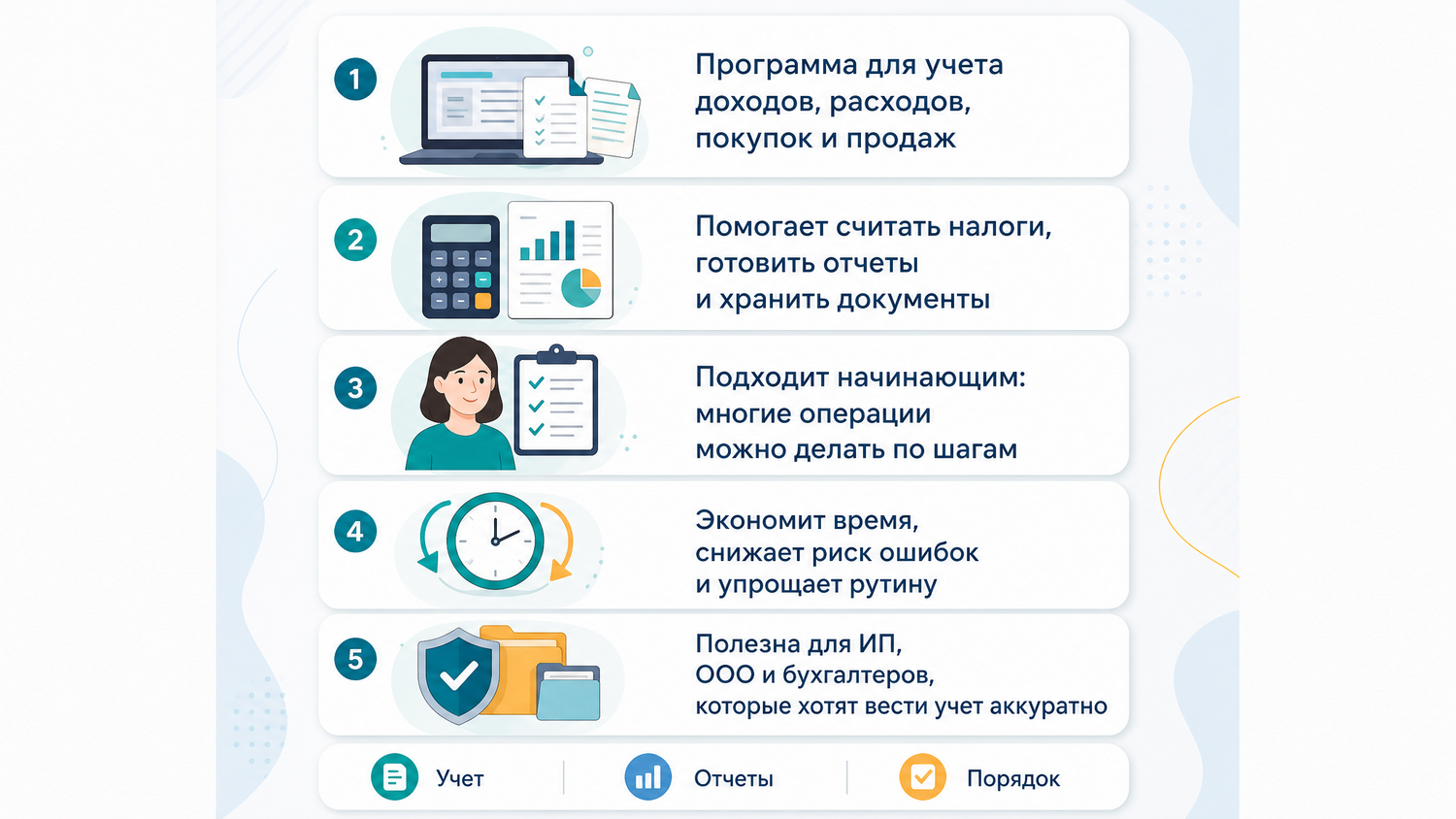
«1С:Бухгалтерия» — это специализированная конфигурация на платформе «1С:Предприятие», разработанная компанией «1С» для автоматизации бухгалтерского и налогового учёта. Если говорить точнее: платформа «1С:Предприятие» — это технологическая основа, а «1С:Бухгалтерия» — готовое решение, настроенное под задачи учёта. Актуальная версия — 8.3, которая работает с современным интерфейсом и обеспечивает прямую интеграцию с государственными органами: ФНС, СФР, Росстатом.
Назначение программы — избавить бизнес от ручного учёта и минимизировать ошибки. Она автоматически формирует проводки при проведении документов, рассчитывает налоги по выбранной системе налогообложения, готовит регламентированную отчётность и контролирует взаиморасчёты с контрагентами. Для малого и среднего бизнеса это означает одно: порядок в деньгах без постоянного бухгалтера в штате — реален. Согласно данным ФНС России, подавляющее большинство субъектов МСП сдают отчётность в электронном виде, и 1С:Бухгалтерия остаётся наиболее распространённым инструментом для этого.
Чем отличаются редакции:
| Редакция | Для кого | Ключевые особенности | Пользователи |
| Базовая | ИП, малый бизнес | Одна организация, нельзя дорабатывать, стандартный функционал | 1 |
| ПРОФ | Растущий бизнес, аутсорс-бухгалтеры | Несколько организаций, настройка под специфику, расширенные отчёты | Несколько |
| КОРП | Крупные компании, холдинги | Обособленные подразделения, консолидация отчётности, сложные структуры | Несколько |
Базовая версия — оптимальный старт для предпринимателя, который ведёт учёт самостоятельно. ПРОФ подойдёт начинающему бухгалтеру, который хочет освоить программу на полную мощность и в будущем работать в компаниях разного масштаба. КОРП — не для начинающих: это инструмент для опытных специалистов в сложных корпоративных структурах. Подробнее о различиях редакций можно изучить на astral.ru.
Отдельно стоит вопрос формата работы: локальная установка или облако. Локальная версия устанавливается на компьютер, данные хранятся у вас. Облачный вариант — «1С:Фреш» — работает через браузер, не требует установки и обновляется автоматически. Для старта, особенно если вы работаете удалённо или с нескольких устройств, облако удобнее: меньше технических проблем, выше доступность. Локальная версия предпочтительна, если есть требования к безопасности данных или ограниченный интернет.

Знакомство с интерфейсом 1С:Бухгалтерия с нуля
Интерфейс 1С:Бухгалтерии 8.3 построен по принципу «такси»: вверху — панель разделов с основными блоками учёта (Банк и касса, Покупки, Продажи, Склад, Зарплата, Операции, Отчёты), слева — навигационная панель текущего раздела, в центре — рабочая область. Это не хаос, это структура. Стоит один раз разобраться с логикой — и ориентироваться станет легко. 🗂️
Основные элементы интерфейса:
- Панель разделов — горизонтальное меню сверху, переключает между блоками учёта.
- Панель навигации — левая колонка внутри раздела, ведёт к журналам документов, справочникам, отчётам.
- Панель функций — центральная зона с быстрым доступом к часто используемым операциям текущего раздела.
- Строка поиска — универсальный инструмент: ищет документы, контрагентов, счета, настройки.
Журналы документов — это реестры всех операций по типам: журнал счетов, журнал поступлений, журнал реализаций и так далее. Каждый журнал содержит список документов с датой, номером, контрагентом, суммой и статусом проведения. Чтобы быстро найти нужное, используйте фильтры: по периоду, контрагенту, статусу, ответственному. Это сокращает время поиска в разы, особенно когда база накоплена за несколько месяцев. Подробно о логике работы с документами и реестрами рассказано на rarus.ru.
Настройка рабочего стола — первое, что стоит сделать после знакомства с интерфейсом. Нажмите «Настроить начальную страницу» в меню и добавьте туда блоки, которые используете ежедневно: задачи, последние документы, ключевые отчёты. Функция «Избранное» (звёздочка рядом с разделом или документом) позволяет закреплять любые объекты программы для мгновенного доступа. Через две недели работы у вас будет персональный рабочий стол, адаптированный под ваши задачи. ⭐
Горячие клавиши для экономии времени с первого дня:
- F2 — переименовать элемент.
- F5 — обновить список.
- Ctrl+Enter — провести и закрыть документ.
- Ctrl+C / Ctrl+V — копировать документ (через меню «Ещё» → «Копировать»).
- Alt+F4 — закрыть текущую форму.
- Ctrl+F — поиск в текущем списке.

Первичная настройка программы перед началом работы
Заполнение реквизитов организации — не формальность. От корректно введённого ИНН зависит автоматическое заполнение деклараций и электронных документов. Ошибка здесь — это ошибка во всей последующей отчётности. Проверьте данные по выписке из ЕГРЮЛ/ЕГРИП на сайте egrul.nalog.ru.
Выбор системы налогообложения критичен: если организация работает на УСН 15% («доходы минус расходы»), программа будет требовать документальное подтверждение каждого расхода. При ОСНО подключается полный учёт НДС с книгами покупок и продаж. Патентная система — самая простая в учёте, но имеет ограничения по видам деятельности, которые актуальны на 2025 год согласно статье 346.43 НК РФ (consultant.ru).
Ввод начальных остатков — обязательный шаг при переходе с другой программы или с ручного учёта. Используйте «Помощник ввода начальных остатков» в разделе «Главное». Остатки вводятся на дату, предшествующую началу ведения учёта в 1С. После ввода сформируйте ОСВ: если по счёту 000 остаток нулевой — всё введено верно. Если нет — ищите расхождение.

Базовые операции: проведение документов и счетов
Каждый документ в 1С — это цифровой аналог первичного документа. При проведении программа формирует бухгалтерские записи автоматически: бухгалтеру не нужно вручную указывать Дт и Кт — система делает это на основании настроек счетов учёта в документе. Это и есть главное преимущество автоматизированного документооборота. 💡
Выставление счёта покупателю пошагово:
- Раздел «Продажи» → «Счета покупателям» → кнопка «Создать».
- Выберите контрагента из справочника или создайте нового.
- Добавьте строки номенклатуры: товар или услуга, количество, цена, ставка НДС.
- Проверьте реквизиты организации и реквизиты плательщика.
- Нажмите «Сохранить» — счёт не формирует проводок, он только фиксирует намерение.
- Распечатайте или отправьте через ЭДО.
Занесение приходной накладной (поступление товаров от поставщика): раздел «Покупки» → «Поступление (акты, накладные, УПД)» → «Создать» → тип операции «Товары». Заполните поставщика, склад, номенклатуру с количеством и ценой. Укажите счёт учёта (как правило, 41.01 для товаров). Проведите документ — программа сформирует проводки Дт 41 / Кт 60.
Расходная накладная (реализация): раздел «Продажи» → «Реализация (акты, накладные, УПД)». Принцип тот же. При проведении автоматически создаются проводки по выручке (Дт 62 / Кт 90.01) и по себестоимости (Дт 90.02 / Кт 41). Проверить сформированные проводки всегда можно по кнопке «Дт/Кт» в шапке документа.

Учёт денежных средств и взаиморасчётов в 1С
Денежные операции в 1С сосредоточены в разделе «Банк и касса». Логика проста: любое движение денег оформляется отдельным документом — кассовым ордером или банковской операцией. 💰
Работа с кассой:
- Приходный кассовый ордер (ПКО) — «Банк и касса» → «Касса» → «Приходный кассовый ордер». Указывается вид операции (оплата от покупателя, возврат подотчётных средств и др.), контрагент, сумма. При проведении формируется проводка Дт 50 / Кт 62 (если оплата от покупателя).
- Расходный кассовый ордер (РКО) — аналогично, но в обратную сторону: Дт 60 / Кт 50 при оплате поставщику наличными. Выдача подотчётных средств: Дт 71 / Кт 50.
Загрузка и обработка банковских выписок: раздел «Банк и касса» → «Банковские выписки». Выписки можно загрузить из интернет-банка в формате 1С (файл .txt или через прямую интеграцию с банком по технологии DirectBank). После загрузки каждая строка выписки требует разноски: программа предложит вид операции, контрагента и счёт учёта. Проверьте предложение и подтвердите или скорректируйте. После разноски всех строк проведите выписку — это ключевой шаг, без него данные не попадут в учёт. 🏦
Контроль расчётов с поставщиками и покупателями ведётся через счета 60 (поставщики) и 62 (покупатели). Чтобы увидеть текущую задолженность, сформируйте отчёт «Анализ счёта» или «Карточка счёта» по нужному контрагенту. Раздел «Покупки» → «Расчёты с поставщиками» или «Продажи» → «Расчёты с покупателями» позволяют видеть сводный долг по каждому партнёру.
Сверка взаиморасчётов: если контрагент говорит, что сумма долга другая — не спорьте, а создайте «Акт сверки взаиморасчётов». Раздел «Покупки» или «Продажи» → «Акт сверки». Программа автоматически заполнит данные по проведённым документам. Если суммы у вас и у контрагента расходятся — ищите незанесённый или задвоенный документ. Чаще всего причина именно в дублировании поступлений или оплат.
Марина Соколова, бухгалтер-практик
Когда я только начинала работать самостоятельно, мне досталась база небольшого производственного ИП — полный хаос. Предыдущий бухгалтер вёл учёт в Excel, а часть операций не вносилась вовсе. Задача была одна: перенести всё в 1С:Бухгалтерию и закрыть квартал без расхождений.
Первое, что я сделала — зашла в раздел «Банк и касса» и загрузила банковские выписки за три месяца. Из 140 строк примерно 30 программа не смогла распознать автоматически: непонятные назначения платежей, отсутствующие контрагенты. На каждую такую строку уходило по 10–15 минут: я поднимала договор, находила первичку, сопоставляла суммы. Через три дня выписки были разнесены.
Дальше — поступления и реализация. Здесь вскрылась главная проблема: часть накладных от поставщиков была занесена дважды. Собственник сам вносил документы в программу, а потом то же самое делал предыдущий бухгалтер. Обнаружила это через «Анализ счёта 60»: у нескольких поставщиков образовалась нереальная дебиторка, которой быть не могло. Нашла дубли через журнал поступлений, удалила, сформировала акты сверки — всё сошлось.
На четвёртый день я закрыла месяц. ОСВ была чистой. Налог по УСН совпал с тем, что ожидал собственник. Именно тогда я поняла: 1С не прощает небрежности, но если работать методично — она сама показывает, где ошибка. Главное — не бояться лезть в отчёты и доверять логике программы, а не интуиции.
Типичные ошибки новичков в 1С:Бухгалтерия
Ошибки в 1С:Бухгалтерии делятся на два типа: те, которые программа сразу сообщает при попытке провести документ, и те, которые копятся в учёте незаметно и всплывают при формировании отчётности или налоговой проверке. Вторые опаснее. ⚠️
Неверный выбор учётной политики — одна из самых дорогих ошибок. Если организация применяет метод оценки запасов «по средней», а в программе выставлен ФИФО — себестоимость будет считаться неверно. Последствие: некорректный финансовый результат, неправильный налог на прибыль или УСН. Учётная политика устанавливается один раз в год и не меняется в течение отчётного периода. Проверьте настройки в разделе «Главное» → «Учётная политика» до начала работы, а не после первого квартала.
Дублирование документов — классика. Один и тот же счёт-фактура или накладная вносятся дважды: один раз менеджером, второй — бухгалтером. В итоге задолженность задваивается, налоговый вычет по НДС требуется корректировать, ОСВ выглядит подозрительно. Профилактика: перед созданием нового документа всегда проверяйте журнал на наличие аналогичной записи. Используйте фильтр по контрагенту и дате.
Путаница со счетами учёта и аналитикой (субконто): например, товары попадают на счёт 10 (материалы) вместо 41, или статья расходов не указана — и программа не может корректно закрыть месяц. Следите за тем, чтобы в каждом документе были заполнены все субконто: для счёта 62 это контрагент и договор, для счёта 41 — склад и номенклатура.
Как самостоятельно находить и исправлять ошибки:
- Сформируйте ОСВ — посмотрите, нет ли нулевых или отрицательных остатков там, где их быть не должно.
- Используйте «Экспресс-проверку ведения учёта» (раздел «Отчёты» → «Анализ учёта» → «Экспресс-проверка»). Программа сама укажет на нарушения.
- По каждой подозрительной сумме откройте «Карточку счёта» и просмотрите все операции по нему.
- Непроведённые документы — частая причина расхождений. Фильтруйте журналы по статусу «Не проведён».
- Для исправления проведённых документов используйте «Исправление» или «Корректировку» — не удаляйте и не перезаписывайте вручную.
Формирование отчётов и проверка данных учёта
Отчёты в 1С:Бухгалтерии — это не только обязательная отчётность для налоговой, но и инструмент ежедневного контроля. Научившись читать стандартные отчёты, вы будете видеть состояние учёта без обращения к бухгалтеру. 📊
Оборотно-сальдовая ведомость (ОСВ) — главный отчёт бухгалтера. Показывает начальное сальдо, обороты за период и конечное сальдо по каждому счёту. Формируется в разделе «Отчёты» → «Стандартные отчёты» → «Оборотно-сальдовая ведомость». Если в ОСВ нет «красных» или непонятных остатков — учёт, скорее всего, ведётся корректно. Раскрывайте счёт до субконто, чтобы видеть аналитику: по каким контрагентам и договорам сидит задолженность.
Карточка счёта — детальный отчёт по всем операциям одного счёта за период. Позволяет проследить каждое движение: дату, документ, контрагента, сумму. Незаменима при поиске конкретной ошибки или при сверке с контрагентом.
Экспресс-проверка ведения учёта — встроенный инструмент самодиагностики. Запускается в разделе «Отчёты» → «Анализ учёта» → «Экспресс-проверка ведения учёта». Программа проверяет корректность заполнения журналов, наличие необходимых документов, соответствие проводок нормам учёта. Результат — список выявленных нарушений с пояснениями и рекомендациями. Запускайте перед каждой сдачей отчётности.
Подготовка регламентированной отчётности: раздел «Отчёты» → «Регламентированные отчёты». Здесь формируются налоговые декларации (НДС, УСН, прибыль), бухгалтерская отчётность, формы РСВ, персонифицированный учёт. Программа автоматически подтягивает данные из учёта. После формирования проверьте декларацию встроенной проверкой и отправьте через «1С-Отчётность» напрямую в ФНС. Требования к формам актуальны: следите за обновлениями программы, так как формы деклараций регулярно меняются по приказам ФНС России.
Закрытие месяца — регламентная операция, которую нужно выполнять в последний рабочий день каждого месяца. Раздел «Операции» → «Закрытие месяца». Программа последовательно выполняет: начисление амортизации, списание расходов будущих периодов, расчёт себестоимости, определение финансового результата. Если какой-то шаг завершается с ошибкой — программа подсветит его красным и предложит пояснение. Не закрывайте следующий месяц, не устранив ошибки предыдущего: ошибки накапливаются и искажают итоговую отчётность.
Развитие навыков работы в 1С:Бухгалтерия
Освоить базовый уровень — это старт, а не финиш. Программа регулярно обновляется: меняются формы отчётности, добавляются новые механизмы учёта, совершенствуется интерфейс. Тот, кто не следит за обновлениями, рискует работать в устаревшей логике и получать некорректные результаты. 🚀
Где искать официальные обновления и справочную информацию:
- Официальный сайт 1c.ru — релизы, обновления конфигураций, новости законодательства.
- «Информационно-технологическое сопровождение» (ИТС) — платная подписка с методическими материалами, видеоуроками и консультациями от 1С. Входит в стоимость большинства тарифов сопровождения.
- Встроенная справка в программе — кнопка F1 или знак вопроса в любом разделе.
Горячие клавиши, которые реально ускоряют работу:
| Клавиша / сочетание | Действие |
| Ctrl+Enter | Провести и закрыть документ |
| Ctrl+K | Открыть калькулятор |
| F9 | Добавить строку в табличную часть |
| Shift+F9 | Удалить строку в табличной части |
| Ctrl+D | Копировать текущий документ/строку |
| F4 | Открыть выбор из справочника |
| Ctrl+Z | Отменить последнее действие |
| Alt+G | Перейти к связанным документам |
Бесплатные и платные ресурсы для обучения:
- Официальный YouTube-канал фирмы «1С» — базовые видеоуроки по ключевым операциям.
- Профессиональные курсы на платформе «Клерк.ру» — материалы по актуальным изменениям законодательства и работе в программе.
- Курсы повышения квалификации в учебных центрах, аттестованных фирмой «1С», — дают официальный сертификат специалиста, который ценится работодателями.
- Форум buhgalteria.ru — практические разборы ситуаций от практикующих специалистов.
План самостоятельного освоения программы от простого к сложному:
- Неделя 1–2. Интерфейс, настройка организации, система налогообложения, учётная политика. Цель: свободно ориентироваться в меню.
- Неделя 3–4. Документооборот: счета, накладные, ПКО/РКО. Цель: проводить базовые документы без ошибок.
- Месяц 2. Банковские выписки, взаиморасчёты, акты сверки. Цель: контролировать денежные потоки в программе.
- Месяц 3. Стандартные отчёты, экспресс-проверка, закрытие месяца. Цель: самостоятельно проверять корректность учёта.
- Месяц 4 и далее. Регламентированная отчётность, зарплата, учёт основных средств, НДС. Цель: полный цикл учёта без сторонней помощи.
Рынок труда подтверждает ценность этого навыка: согласно статистике hh.ru, знание 1С:Бухгалтерии фигурирует в требованиях более чем в 85% вакансий бухгалтеров и финансовых специалистов по России. Это не опциональный навык — это базовый стандарт профессии.
1С:Бухгалтерия — это не страшная программа для избранных. Это инструмент с чёткой логикой: заполнил документ, провёл, проверил проводки, сформировал отчёт. Кто понимает эту цепочку, тот контролирует учёт. Начните с настройки организации и первых документов, добавьте в избранное те разделы, с которыми работаете ежедневно, и запускайте экспресс-проверку перед каждой отчётной датой. Через три месяца методичной практики вы перестанете смотреть в программу как в чёрный ящик — и начнёте управлять данными, а не подчиняться им.